Salve sua gravação em Arquivos
Compartilhe sua gravação pelo aplicativo de origem e salve uma cópia em Arquivos. O menu depende do aplicativo e da versão do iOS. Esses passos ainda precisam ser verificados em um iPhone físico atual; não representam um teste de dispositivo concluído.
Escolha o arquivo salvo
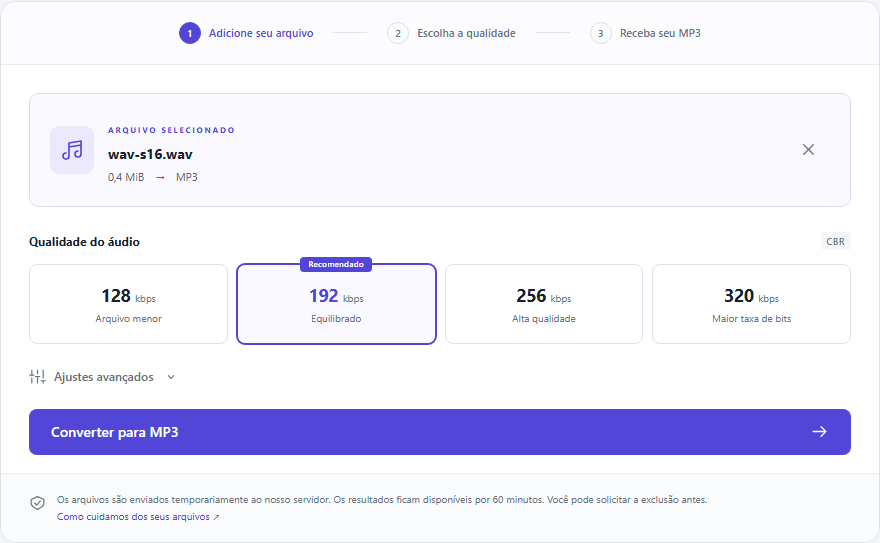
Abra o conversor M4A no Safari, toque em Escolher arquivo e selecione a gravação em Arquivos. M4A com AAC LC ou ALAC é aceito. Gravações protegidas e arquivos fora dos limites publicados não são aceitos.
Converta e salve seu MP3
Mantenha 192 kbps ou altere a taxa e toque em Converter para MP3. Mantenha a aba aberta durante o envio. Após a verificação, toque em Baixar MP3 e use os controles de download ou compartilhamento do Safari. O comportamento do download também precisa ser conferido na sua versão do iOS.
O GUIA COMPLETO
De uma gravação do celular a um MP3 salvo e fácil de encontrar
Os passos importantes são exportar, escolher a ferramenta e conferir a cópia baixada. Os menus dependem do app de gravação e do iOS.
A gravação do app precisa virar um arquivo acessível
O seletor do navegador usa a interface de arquivos do dispositivo, não todas as bibliotecas privadas. No Gravador ou seu app, use compartilhar/exportar e selecione a cópia salva. As instruções da Apple servem como referência; os rótulos podem variar conforme a versão.
| Arquivo ou conceito | Relação | O que significa |
|---|---|---|
| Exportação do app de gravação | disponibiliza | um arquivo para o seletor do navegador |
| Fonte M4A | é convertido em | uma cópia MP3 baixada separadamente |
Escolha pelo formato exportado, não pelo nome do celular
Use M4A para AAC LC ou ALAC nesse contêiner; WAV para PCM compatível e MOV para vídeo aceito. Dois arquivos criados no iPhone não têm necessariamente o mesmo contêiner ou codec. Confira exportação e limites antes de enviar.
Continue com um guia prático
Diferencie envio e processamento
Deixe o envio terminar com conexão estável. Depois da confirmação, fila e processamento descrevem o trabalho do servidor. Voltar à mesma sessão pode recuperar a tarefa; um envio interrompido pode precisar reiniciar. Não duplique por lentidão da conexão móvel.
Confirme onde o navegador salvou o MP3
Use os controles de download e abra a cópia em Arquivos ou no destino escolhido. Uma página pronta não equivale a uma cópia local. Confira nome, presença e reprodução a partir do armazenamento. O resultado dura uma hora; salve antes de depender dele para enviar.
- Abra o MP3 baixado fora desta página.
- Teste o app de destino antes de excluir o resultado.
- Preserve a gravação original para outra exportação.
Decida antes de enviar uma gravação privada
O conversor envia e processa temporariamente no servidor. Se uma política ou requisito exigir que a gravação fique no celular, use um fluxo offline. Excluir aqui não remove cópias já baixadas ou enviadas; elas são independentes da tarefa.
Continue com um guia prático
Confira o fluxo na sua versão do iOS
As instruções descrevem o fluxo e citam a documentação da Apple. Testes de desktop não comprovam comportamento em iPhone físico. Seletor, download, segundo plano e controles precisam ser conferidos no seu aparelho e versão. Uma limitação da prévia pode coexistir com MP3 válido para download.